スマホ・PCのロック時間変更ガイド!画面が消える原因と最新解決策
調べものをしている最中や料理中にレシピを見ているとき、少し目を離しただけで画面が真っ暗になり、その都度ロック解除を求められて煩わしさを感じた経験は誰にでもあるはずです。一方で、画面がついたまま放置されるとバッテリーの急速な消耗や、第三者による覗き見・不正操作といったセキュリティリスクが跳ね上がります。
端末の「ロック時間」や「画面消灯時間」は、日々の作業効率と情報保護のバランスを左右する極めて重要な設定項目です。本記事では、iPhone、iPad、Androidスマートフォン、そしてWindows 11 PCにおけるロック時間変更の最新手順を分かりやすく整理しました。さらに、設定画面がグレーアウトして変更できない場合の根本的な原因や、画面を消したくない時のスマートな裏ワザまで徹底的に解説します。
📌 【この記事の重要ポイントまとめ】
- 要点1:iPhone/Android/Windows 11ともに、設定内の「画面表示」や「電源」項目から数タップで簡単にロック時間を変更可能。
- 要点2:設定がグレーアウトして選べない最大の原因は「低電力モードの有効化」や「会社・学校の管理プロファイル(MDM)」。
- 要点3:利便性を求めるなら2〜5分、情報漏洩を防ぎたいビジネス用途なら1分以内を目安にシーン別の使い分けが鉄則。
【デバイス別】スマホ・パソコンの画面ロック時間変更手順
主要なOSごとに、画面が自動的に消灯してロックがかかるまでの時間を変更する公式の手順をまとめました。OSのアップデートに伴いメニュー名が一部変化していますが、以下の手順で迷わず辿り着くことができます。
1. iPhone・iPadの自動ロック時間変更
iOSおよびiPadOSでは、以下の手順でiPhone自動ロック時間変更およびiPad自動ロック設定を行います。
「設定」アプリを開き、「画面表示と明るさ」をタップします。画面をスクロールして「自動ロック」を選択し、希望する時間(30秒、1分、2分、3分、4分、5分、なし)にチェックを入れます。
常時表示ディスプレイに対応した機種(iPhone 14 Pro以降など)の場合、画面が暗くなっても時計などが薄く表示され続けますが、内部的なスリープ移行はこの自動ロック時間に基づいて制御されます。
2. Androidスマートフォンの画面消灯時間設定
Android端末では、メーカー(Google Pixel、Galaxy、Xperia、AQUOSなど)によって表記が若干異なりますが、基本的な構造は共通しています。
「設定」アプリから「ディスプレイ」または「画面設定」を開きます。「画面消灯」や「画面のタイムアウト」という項目をタップし、一覧(15秒、30秒、1分、2分、5分、10分、30分など)から最適な時間を選択します。
3. Windows 11パソコンの画面ロック・スリープ時間変更
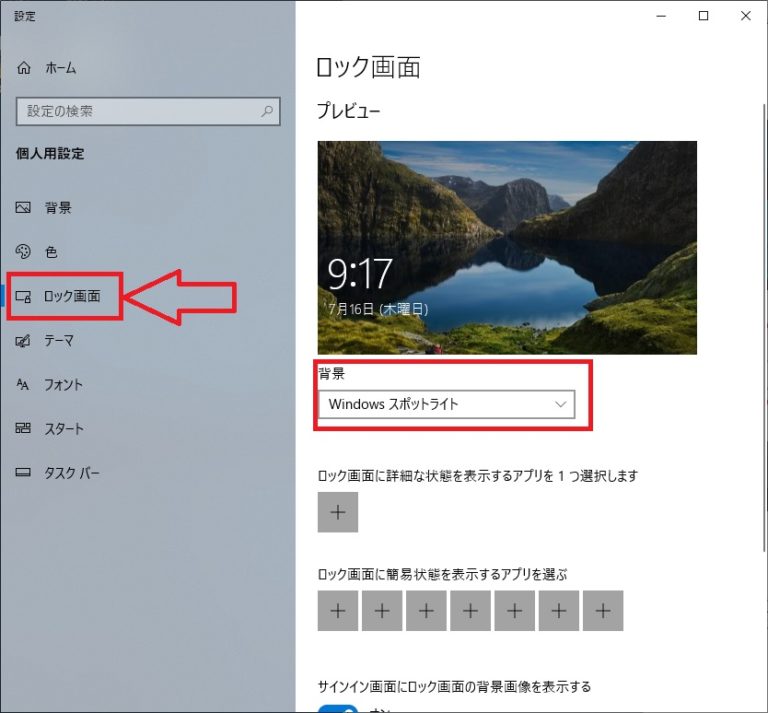
ノートPCやデスクトップPCでのWindows11画面ロック時間は、「電源とバッテリー」の設定から調整します。
「スタート」ボタンを右クリックして「設定」を開き、「システム」>「電源とバッテリー」へと進みます。「画面とスリープ」の項目を展開すると、「電源接続時に、次の時間が経過した後に画面の電源を切る」および「バッテリー駆動時に、次の時間が経過した後に画面の電源を切る」という選択肢が表示されるため、利用状況に合わせて分数を指定します。
【比較データ】主要OS別のロック設定項目と推奨時間一覧
ロックまでの時間を何分に設定すべきかは、端末の利用目的や持ち歩く頻度によって大きく異なります。セキュリティ基準とバッテリー消費の観点から各OSの設定仕様を比較検証しました。
| デバイス / OS | 選択可能な時間幅 | 初期設定値(デフォルト) | 編集部の推奨時間 |
|---|---|---|---|
| iPhone / iPad (iOS) | 30秒 〜 5分、なし | 30秒 〜 1分 | 普段使い:2分〜3分 ビジネス:1分 |
| Android各機種 | 15秒 〜 30分(機種依存) | 30秒 | 普段使い:2分 ビジネス:1分 |
| Windows 11 PC | 1分 〜 5時間、なし | バッテリー時:5分 電源接続時:10分〜15分 | オフィス・外回り:3分〜5分 自宅専用:10分〜15分 |
総務省やセキュリティ機関が公表している情報セキュリティガイドラインでも、離席時や携行時の不正アクセスを防ぐため、「スマートフォンは1分〜2分以内」「PCは5分以内」のオートロック設定が強く推奨されています。
【トラブル検証】自動ロックが変更できない・グレーアウトする意外な原因
設定を変更しようとした際、文字が薄い灰色(グレーアウト)になってタップできなかったり、30秒から変更できなくなったりするトラブルが報告されています。自動ロック変更できない理由として多い3つの要因を解説します。
【原因1:低電力モードが有効になっている】
iPhoneにおいて最も頻発するケースです。「低電力モード」がONになっていると、バッテリー消費を抑えるために自動ロック時間が「30秒」に強制固定され、設定項目自体が変更できなくなります。「設定」>「バッテリー」から低電力モードをOFFに切り替えることで、自由に時間を選択できるようになります。
【原因2:会社・学校のMDM(管理プロファイル)が導入されている】
企業の支給端末や、私物端末に社内メール・チャット(Microsoft 365やGoogle Workspace)のアクセス権限を付与している場合、管理システム(MDM/Intune等)によってセキュリティポリシーが強制適用されます。「画面ロックは最長2分まで」といった制限が管理者側で課されていると、ユーザー側で時間を延ばすことはできません。
【原因3:スクリーンタイムやペアレンタルコントロールの制限】
保護者による管理機能(ファミリーリンクやスクリーンタイム)が働いている場合、セキュリティ保持のために設定変更が制限されていることがあります。
【実態検証】利用者の生の声と現場目線で見えたリアル
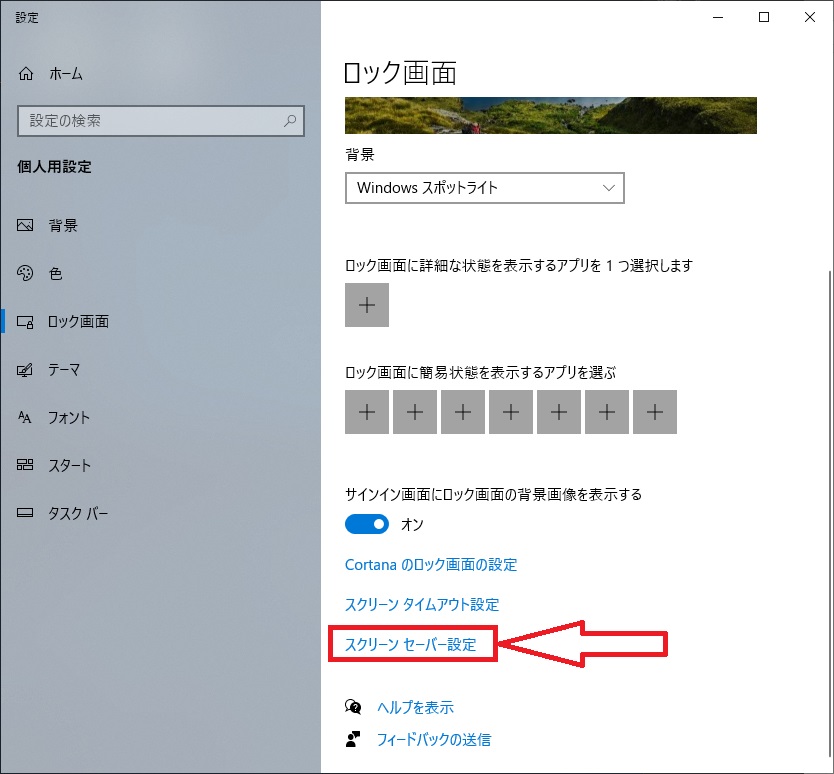
SNSや知恵袋などのコミュニティでは、「画面がすぐ消えるせいで作業効率が落ちる」という不満と、「長くしすぎてトラブルに遭った」という失敗談が数多く投稿されています。
「料理中にスマホの画面が30秒で消えてしまい、濡れた手で何度もロック解除するのが苦痛」「楽譜アプリやプレゼン資料を見ている最中に画面がスリープして焦った」という声は非常に多く、デフォルトの30秒設定にストレスを抱えているユーザーが目立ちます。
一方で、「自動ロックなし設定にしていたところ、カバンの中で誤作動して知らない人に連続で電話をかけてしまっていた」「カフェでPCを開いたまま席を外したら、作業画面を覗き見されていた」といった深刻なトラブル事例も後を絶ちません。利便性だけを追求してロックを完全に解除することは、物理的にもセキュリティ的にも大きな危険を伴います。
【プロの結論】セキュリティと利便性を両立する判断基準
現代のデジタル端末は個人情報や業務データの塊であり、画面ロック時間の調整は「単なる利便性の問題」ではなく「プライバシーとリスク管理の境界線(バウンダリー)」を設定する行為そのものです。
向いている人・おすすめできない人の設定基準
- ロック時間を短め(30秒〜1分)にすべき人:
- カフェ、コワーキングスペース、電車内など公共の場所で頻繁に端末を開く人
- 機密情報や顧客データを扱うビジネスパーソン
- 端末をデスクに置いたまま離席しがちな人
- ロック時間を長め(3分〜5分)にしても問題ない人:
- 完全に一人で作業できる自宅環境がメインの人
- 画面を見ながらの手作業(料理、DIY、楽器演奏、勉強)が多い人
- タブレット等を固定スタンドに設置して情報表示端末として使っている人
端末の利用環境を冷静に見極め、「屋外では1分」「自宅作業時は5分」といった柔軟な使い分けを行うことが、現代のデジタルライフにおける最も合理的な防衛策です。

【裏ワザ&応用】ロック時間を変えずに画面を点灯し続ける機能
ロック時間を長く延ばすとセキュリティリスクが高まりますが、近年のスマートフォンには「見ている間だけ画面を消さない」高度な補助機能が搭載されています。
iPhoneの「画面注視認識機能」:
Face IDを搭載したiPhoneでは、「設定」>「アクセシビリティ」>「Face IDと注視」にある「画面注視認識機能」をONにしておくと、インカメラがユーザーの視線を検知し、画面を見つめている間は自動ロック時間(例えば30秒)が経過しても画面が暗くなりません。
Androidの「スクリーン アテンション(画面消灯防止)」:
Google PixelやGalaxyなどの最新Androidにも同様の機能(スクリーンアテンションやスマートステイ)が備わっています。「設定」>「ディスプレイ」から有効化することで、フロントカメラが顔を認識している間は画面のタイムアウトを一時停止してくれます。
これらの生体検知機能を活用すれば、ロック時間を1分前後の安全な設定にしたまま、読書中や作業中に画面が勝手に消えるイライラを完全に解消できます。
【ロック 時間 変更】に関するよくある質問(FAQ)
Q1:iPhoneの自動ロック設定に「なし」という選択肢が表示されません。なぜですか?
A1:勤務先や学校の組織アカウント(ExchangeやMDMプロファイル)が登録されている場合、セキュリティ上の安全確保のため「なし」が非表示になり、最長時間が厳しく制限されます。また、低電力モードが有効になっている場合も選択肢が消滅します。
Q2:ロック時間を長くすると、スマホのバッテリー消費はどれくらい早くなりますか?
A2:画面(ディスプレイ)はスマートフォンの電力消費の中で最も大きな割合を占めます。画面点灯時間を30秒から5分に延ばした場合、1日に何度も画面を点灯・放置する使い方では、バッテリー消費量が10%〜20%程度増加する可能性があります。長時間の点灯を維持したい場合は、画面の明るさを適度に落とす運用が効果的です。
Q3:Windows 11で画面が消えたあと、パスワードなしですぐ復帰してしまうのを防ぐには?
A3:「設定」>「アカウント」>「サインイン オプション」を開き、「サインインを求めるタイミング」を「PCのスリープを解除したとき」に設定してください。この設定が行われていないと、画面消灯後に誰でもキーボードを叩くだけでデスクトップにアクセスできてしまいます。
まとめ:利用シーンに合わせた最適なロック時間で快適な操作環境へ
スマートフォンやPCのロック時間は、日常の作業テンポを左右する身近な設定でありながら、セキュリティの第一防衛ラインとして機能しています。
画面がすぐに消えて困っている場合は、まずOSの基本設定から時間を2〜3分に調整してみましょう。もし設定が変更できない場合は、「低電力モードの解除」や「管理プロファイルの有無」を確認することが解決への近道です。視線検知機能などのスマートなアシストも組み合わせながら、快適さと安全性を両立させた最適な設定環境を整えてください。 (出典: ロック 時間 変更(Yahoo!ニュース))
最新のトレンドや話題のニュースをわかりやすく解説するWebライターです。読者の皆様に役立つ情報を日々お届けしています。
